

Инструкция
«Подача заявления на согласование внесенных в План ЛРН, ПЛРН изменений при помощи сайта Госуслуги»
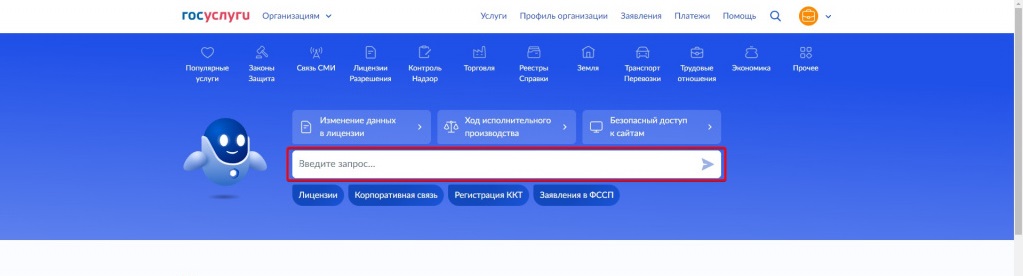
1. Ввести в поле запрос: План по предупреждению и ликвидации разливов. Нажать Enter.
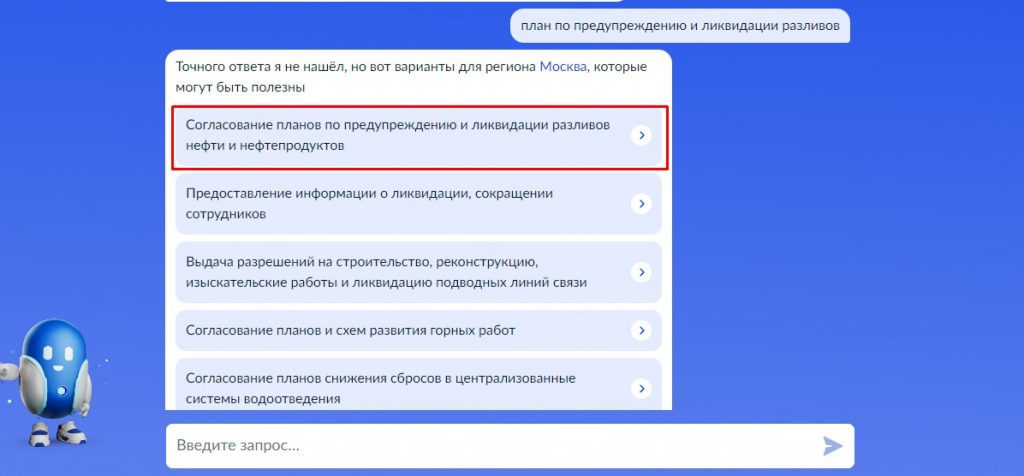
2. Выбрать из предложенных вариантов «Согласование планов по предупреждению и ликвидации разливов нефти и нефтепродуктов».
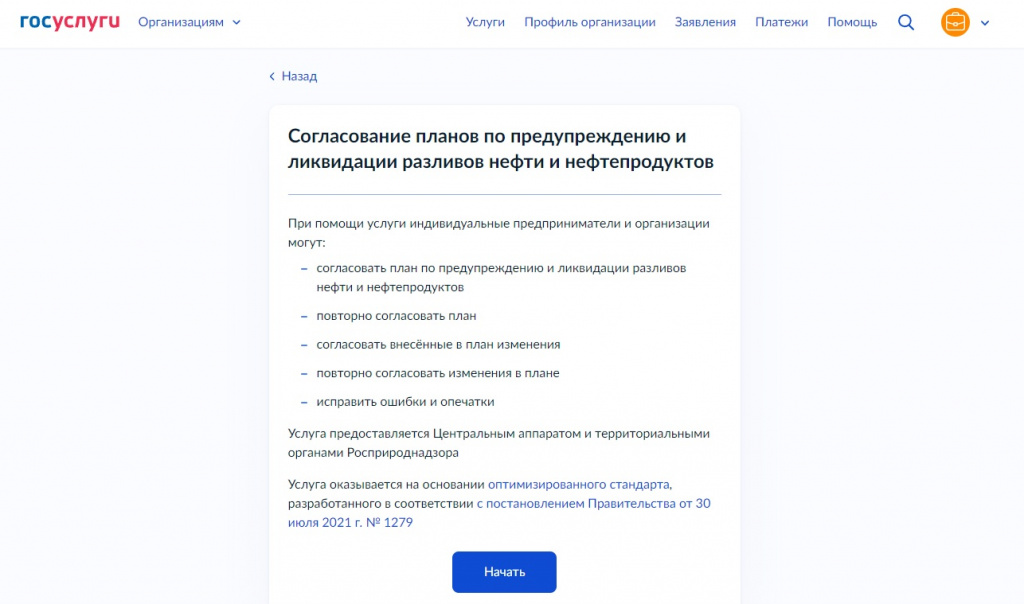
3. Нажать на кнопку «Начать».
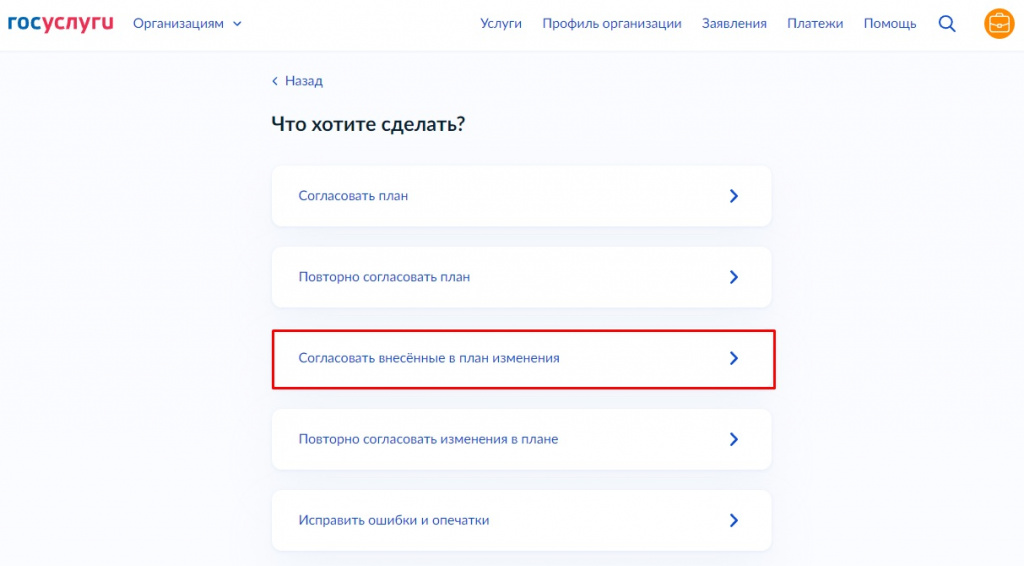
4. Выбрать цель "Согласовать внесенные в план изменения".
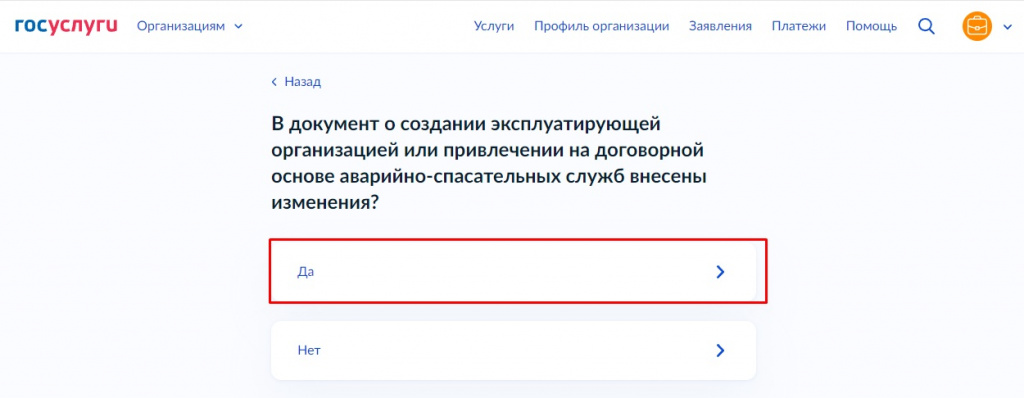
5. Выбрать "ДА", если были изменения в договорах с АСФ
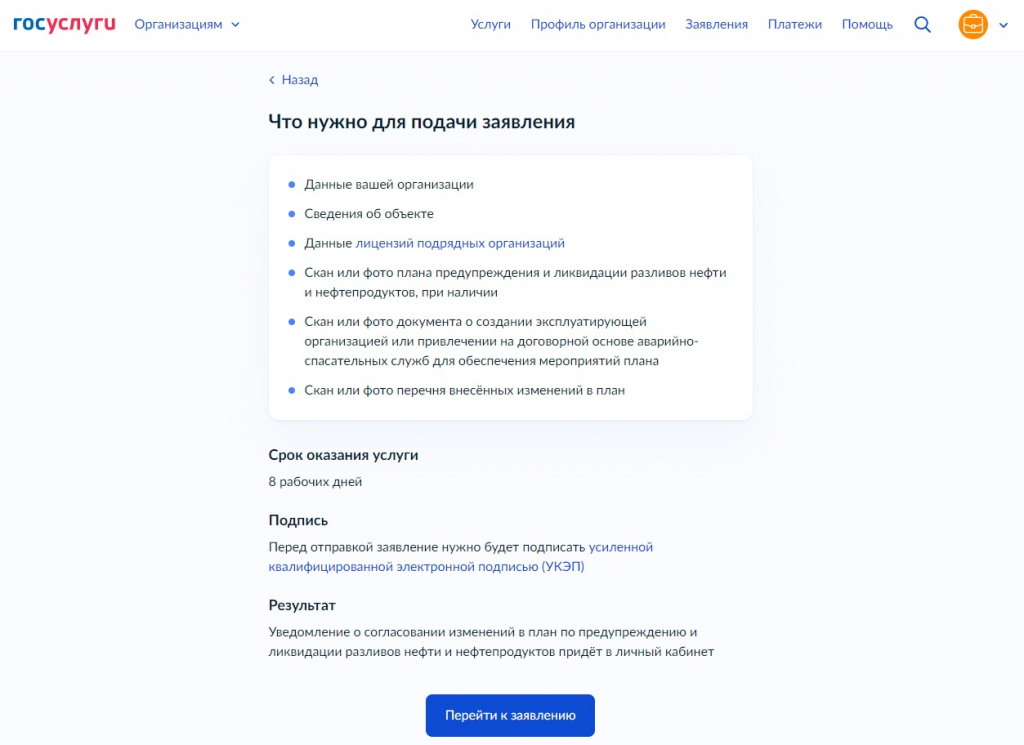
6. Нажать на кнопку «Перейти к заявлению».
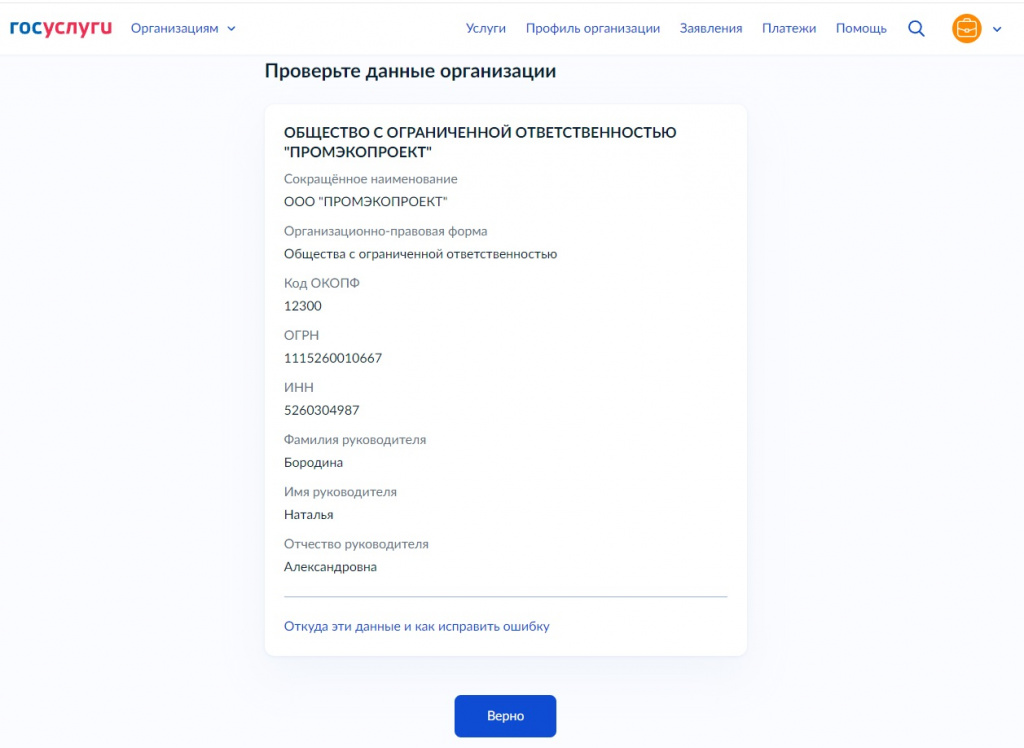
7. Проверить сведения, затем нажать на кнопку «Верно».
8. Проверить правильность номера телефона, затем нажать на кнопку «Верно».
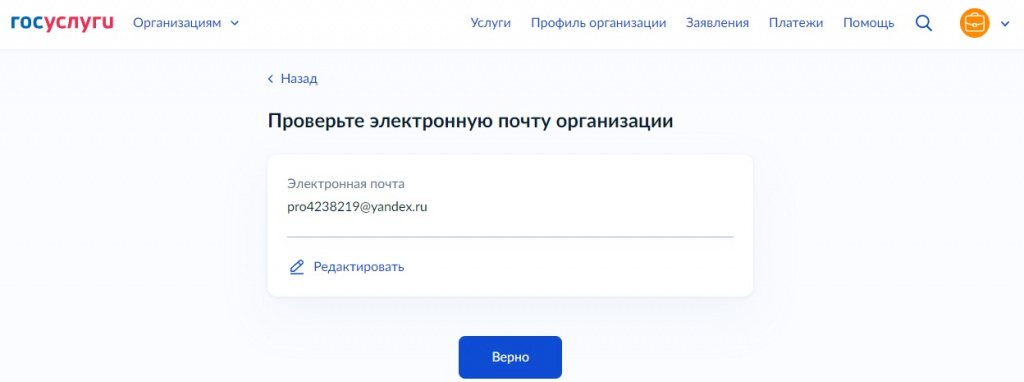
9. Проверить правильность электронной почты, затем нажать на кнопку «Верно».
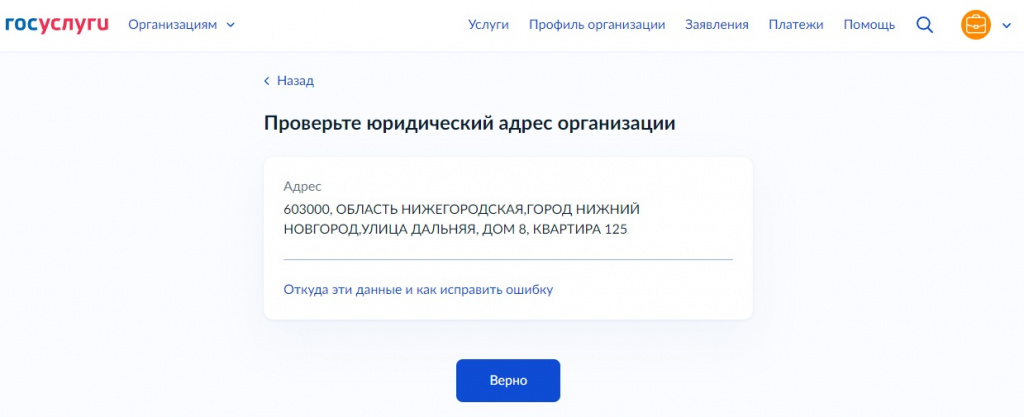
10. Проверить правильность юридического адреса, затем нажать на кнопку «Верно».
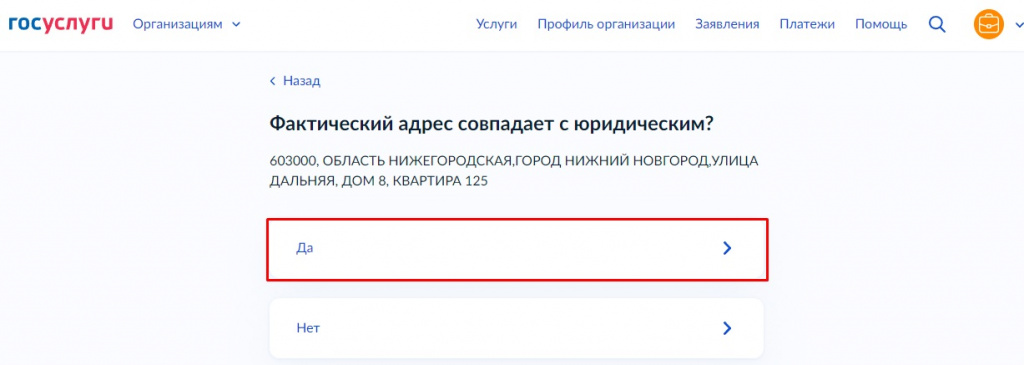
11. Выбрать из предложенных вариантов: Фактический адрес совпадает с юридическим.
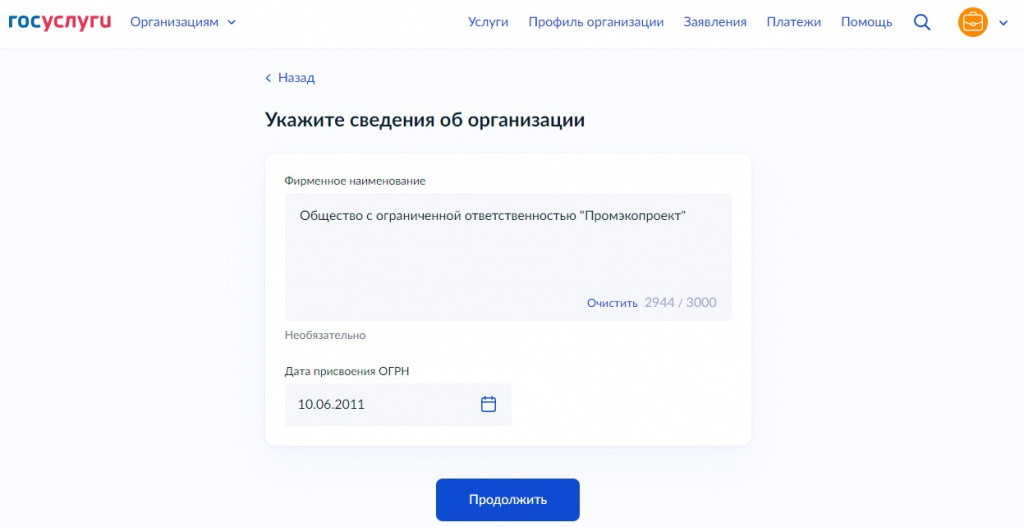
12. Ввести в поля фирменное наименование организации и дату присвоения ОГРН. Затем нажать на кнопку «Продолжить».
13. Выбрать из предложенных вариантов: "ДА" - если разлив на суше; "НЕТ" - если разлив на реке.
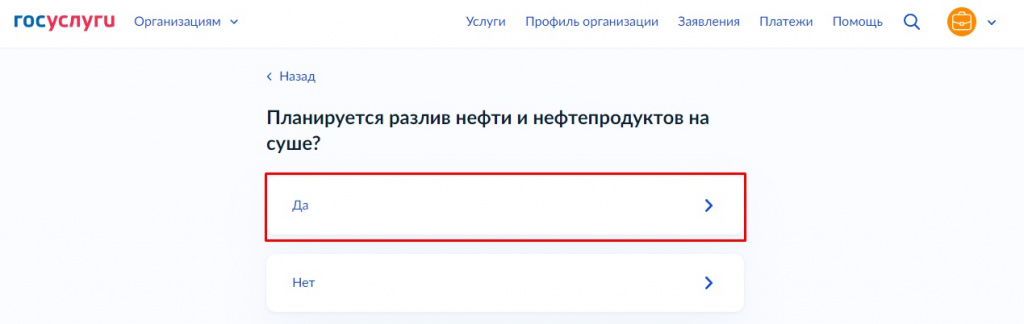
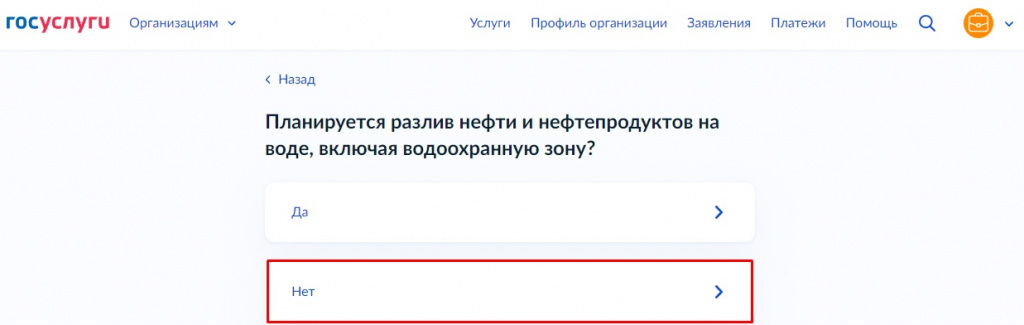
14. Выбрать из предложенных вариантов: "ДА" - если разлив на воду или водоохранную зону и ; "НЕТ" - если разлив на суше.
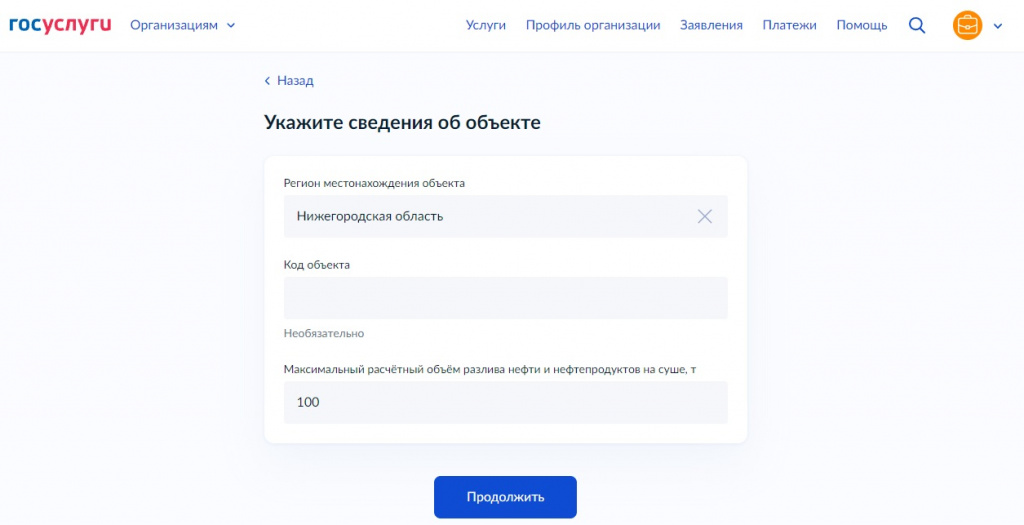
15. Ввести в поле регион местоположения объекта, выбрать регион из выпадающего списка. Ввести в поле значение максимального расчётного объёма разлива нефти и нефтепродуктов из Плана ПЛРН (в тоннах), округляя до целого. Затем нажать на кнопку «Продолжить».
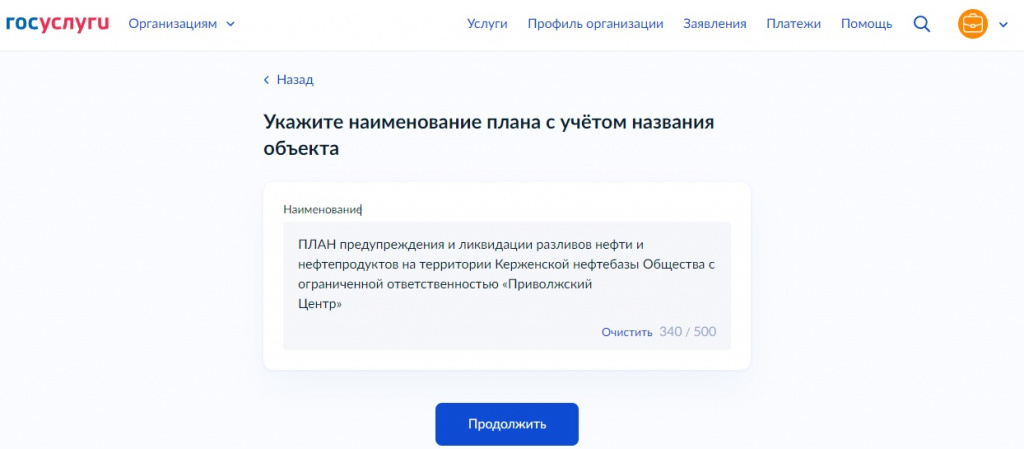
16. Скопировать в поле название плана ПЛРН с титульного листа. Затем нажать на кнопку «Продолжить».
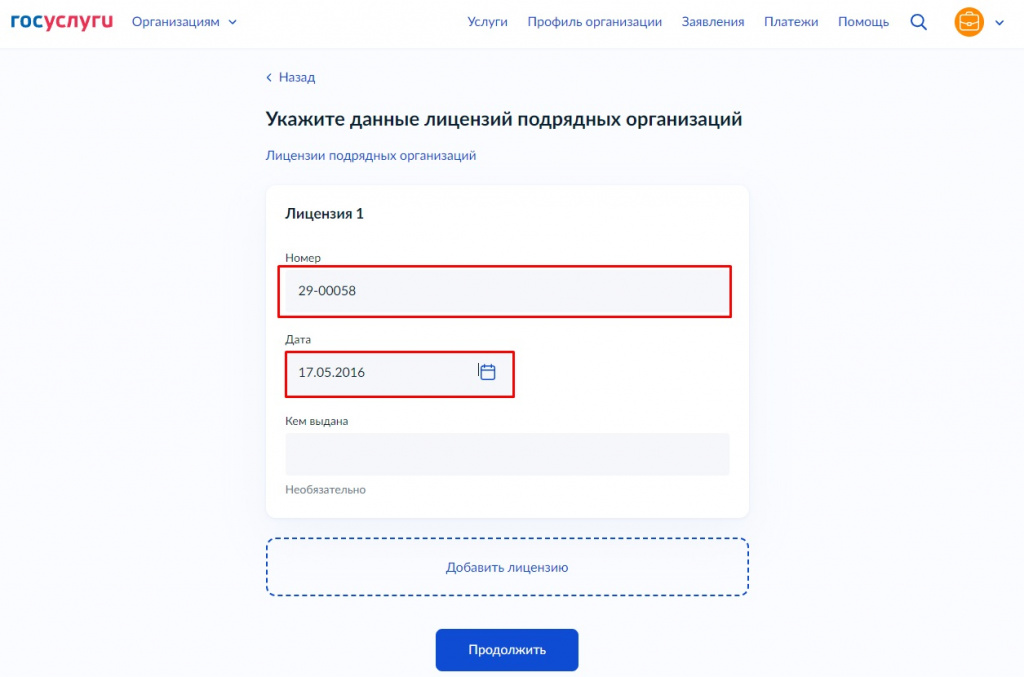
17. Заполнить поля с номером и датой лицензии подрядной организации на осуществление деятельности по сбору, транспортированию, обработке, утилизации, обезвреживанию, размещению отходов I-IV классов опасности − в части транспортирования отходов I-IV классов опасности. При необходимости добавить сведения ещё одной лицензии, нажать на кнопку «Добавить ещё лицензию». Затем нажать на кнопку «Продолжить».
18. Указать ИНН ПАСС(Ф) из Свидетельства об Аттестации.
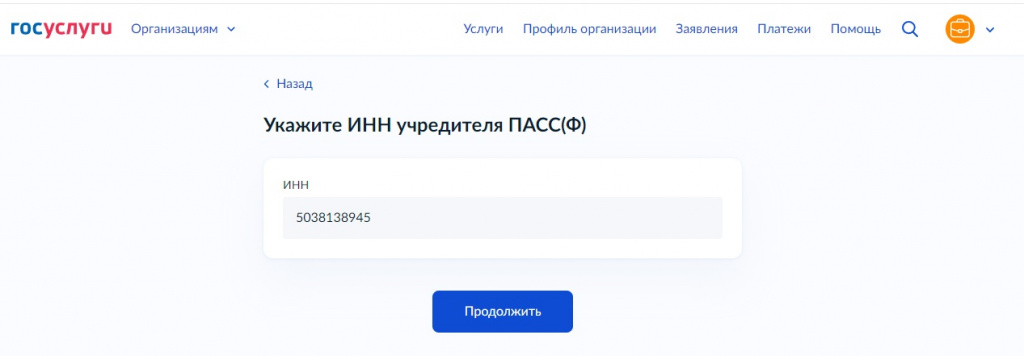
19. Выбрать аттестованные ПАСС(Ф). Если нет, то поставить галочку "Нет в списке" и заполнить данные ПАСС(Ф). При необходимости добавить 2 ПАСС(Ф).

|

|
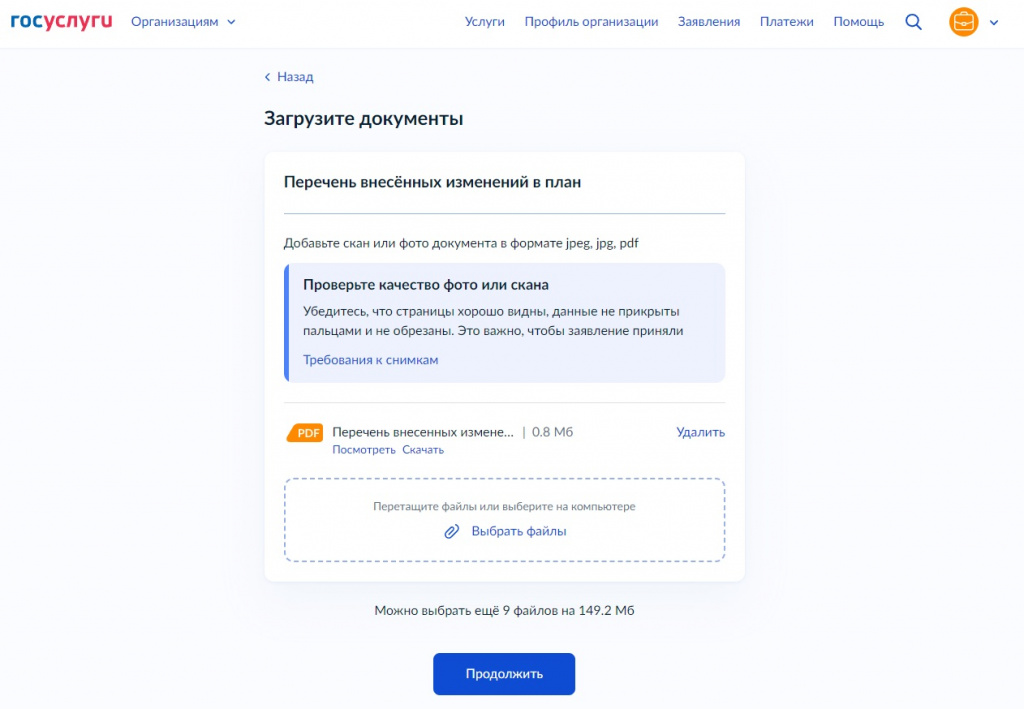
20. Перетащить файл с Перечнем внесенных изменений в выделенную область или выбрать его на компьютере. Дождаться окончания загрузки, затем нажать на кнопку «Продолжить».
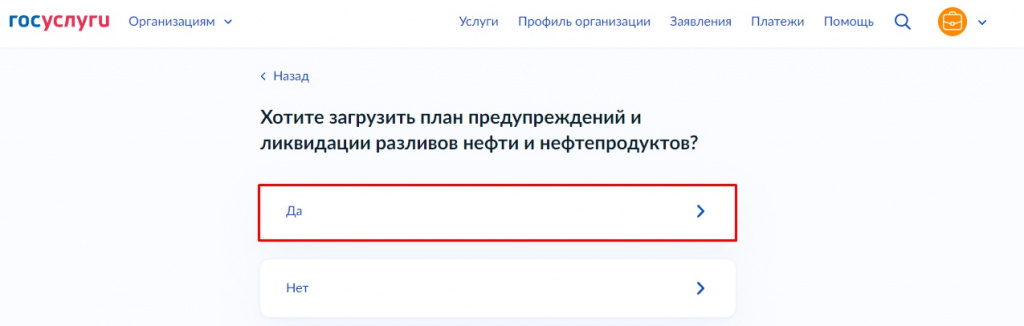
21. Выбираем "ДА" для загрузки Плана ПЛРН.
22. Перетащить файл с планом ПЛРН в выделенную область или выбрать его на компьютере. Дождаться окончания загрузки, затем нажать на кнопку «Продолжить».
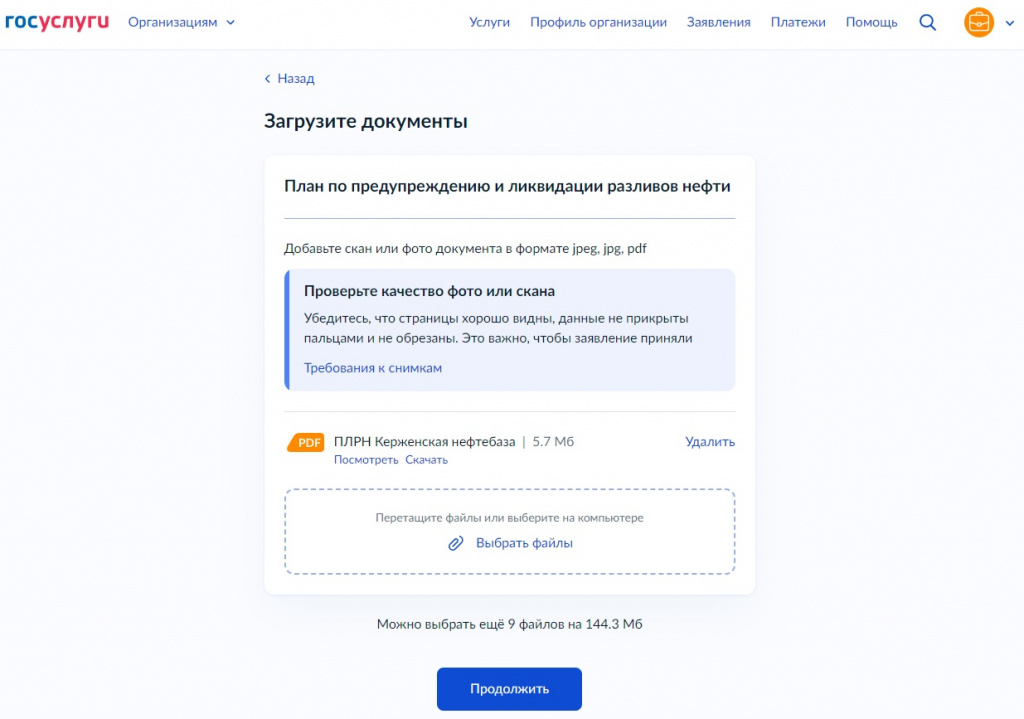
23. В случае неудачной загрузки файла нажать на кнопку «Попробовать ещё раз», затем повторить (может загрузиться только с 10-20 попытки). Также в случае возникновения ошибки может помочь обновление страницы в браузере или возврат к предыдущему шагу с помощью кнопки "Назад", после чего повторить попытку. После успешной загрузки файла нажать на кнопку «Продолжить».


24. Перетащить Договор с АСФ или приказ о создании НАСФ в выделенную область или выбрать их на компьютере. Дождаться окончания загрузки. В случае неудачной загрузки файлов нажать на кнопку «Повторить». Когда все файлы будут успешно загружены, нажать на кнопку «Продолжить».


25. Ввести в поле регион местоположения объекта, выбрать регион из выпадающего списка. Затем кликнуть в поле Территориальный орган и выбрать территориальный орган (Центральный аппарат Росприроднадзора выбрать при условии превышения объемов разлива 9000 т на суше и 500 т на воде). Нажать на кнопку «Перейти к подписанию».


26. Внимательно проверить наличие всех необходимых документов в списке и нажать на кнопку «Подписать».

На этом процесс подачи заявления на согласование внесения изменений в План ПЛРН при помощи сайта Госуслуги завершён.
